
ナビレク・バリアフリーマップの作成・公開手順を体験・習得いただけるセミナーを開催しています。
ナビレク・バリアフリーマップ作成セミナー
セミナーの内容を録画した動画も公開しています。
ナビレク・バリアフリーマップ作成セミナー動画
もくじ
0. はじめに
1. マップ作成を開始する
– 会員登録・ログイン
– マップ編集画面を開く
2. マップを編集する
– マップに名前を付ける
– マップの対象エリアを地図に表示する
– マップの出発地点を設定する (ポイントの移動)
– マップの目的地までの道のりを設定する (ポイントの追加)
– ポイントの順番を変更する
– ポイントを挿入する
– ポイントにマークを付ける
– ポイントにテキスト説明を付ける
3. マップを下書き保存する
4. マップを公開する
5. 公開マップを編集・削除する
6. マップの作成を楽にするための機能
– 編集操作を元に戻す
– 複数ポイントをまとめて編集する
– 帰り道のマップを作成する
– キーボード操作でポイントを選択/編集する
7. よりよいマップを作るための機能
– マップに付録説明を追加する
– マップに距離情報を追加する
– ポイントを一定間隔で自動的に追加する
– 英語でマップを作成する
8. その他の機能
– ナビレクファイル(.nav)を取り込む
9. 限定公開機能
– ポイントを乗車時用に切り替える
– ポイントの録音説明を編集する
– ポイントの画像説明を編集する
– マップを非公開で投稿する
0. はじめに
このページでは、簡単な経路(東京の代々木駅からすぐ近くのファミリーマートまで)を例として、ナビレク・バリアフリーマップを作成・公開する一連の手順を説明します。
注意
ここで作成するマップは、作成・公開の基本手順を説明することを目的としたもので、実際にナビレク利用者に提供可能なほどの完成度を目指すものではありません。
ナビレク利用者に提供するマップを作成する場合は、ナビ広場に掲載されている「マップの作り方ガイドライン」もあわせてお読みください。
マップ編集環境
このページでは、パソコンでの操作を想定したマップ編集手順を説明していますが、スマートフォン・タブレットでも、おおむね同様の操作でマップ編集が可能です。
1. マップ作成を開始する
会員登録・ログイン
マップを作成・公開するためには「ナビ広場」への会員登録・ログインが必要です。
参考リンク
マップ編集画面を開く
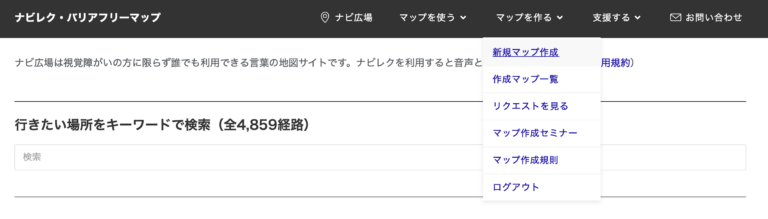
ナビ広場にログインした状態で、ヘッダーメニュー「マップを作る」の中の「新規マップ作成」を選択します。
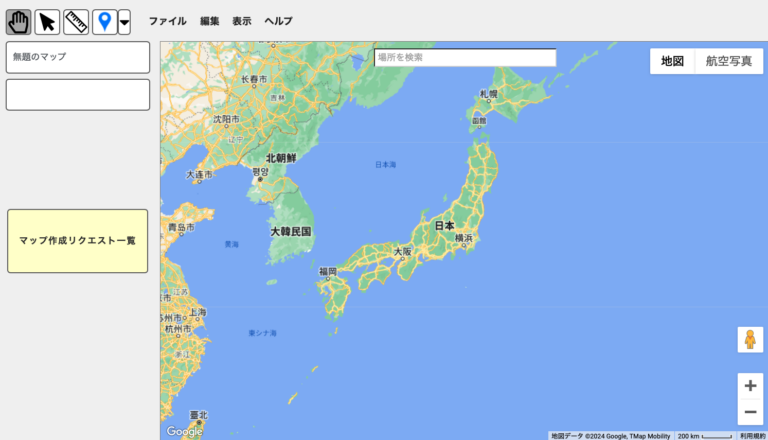
「無題のマップ」という中身のないマップを開いた状態でマップ編集画面(マップエディター)が開きます。
2. マップを編集する
マップに名前を付ける
マップの名前は、マップ利用者がマップを区別するために重要な情報です。
画面左上の 「無題のマップ」 と表示されている箇所を クリックするとマップの名前を変更するための画面が開きます。 ここでは
代々木駅からファミリーマート代々木駅前店まで
という 名前を付けてみましょう。
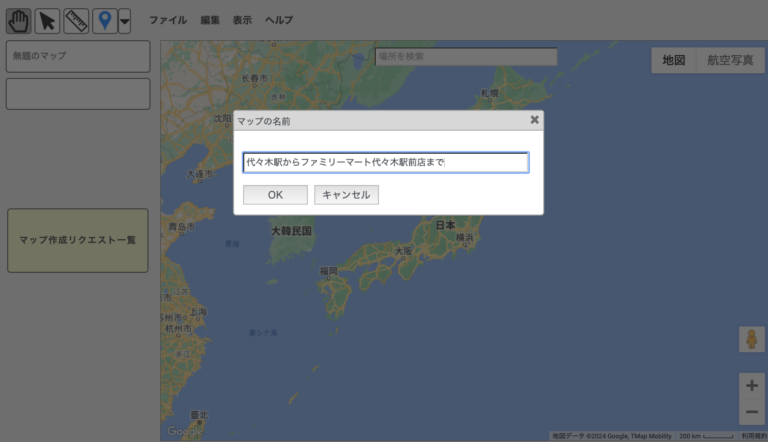
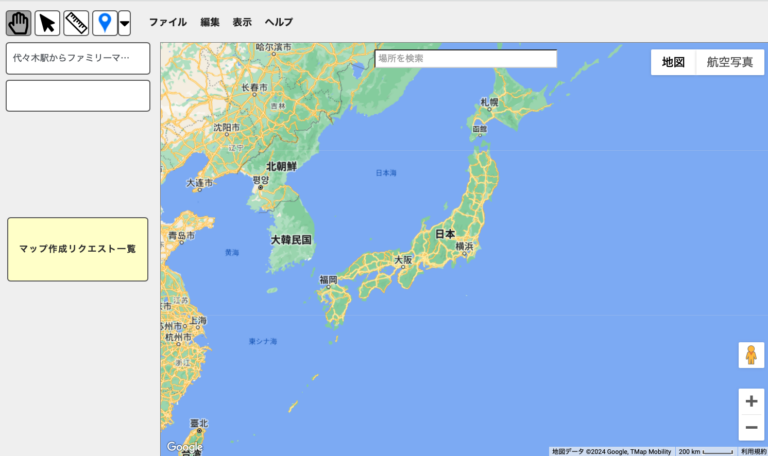
名前を入力して、 OKボタン を押すと、変更された名前が画面左上に表示されます。 表示範囲に入り切らない文字は「…」のように省略して表示されます。
マップの対象エリアを地図に表示する
ナビレクの 「案内モード」 を使用すると、マップに記録されている各 「ポイント」を通過した際に、そのポイントに付けられた説明内容を聞くことができます。
「ポイント」は、地図上の位置をあらわすもので、このポイントを出発地点、目的地点およびその間の通過地点に配置し、 各ポイントに説明を付け加えることでマップを作成していきます。
今回作成するマップの出発地点である 代々木駅にポイントを配置するために、 まず、マップ編集画面に代々木駅周辺の地図を表示させましょう。マップ編集画面には、はじめ、日本全体の地図が表示されています。 地図の中央上側の 「場所を検索」 と表示された箇所に
代々木駅
と入力して Enter キーを押すと、代々木駅周辺の地図が表示されます。
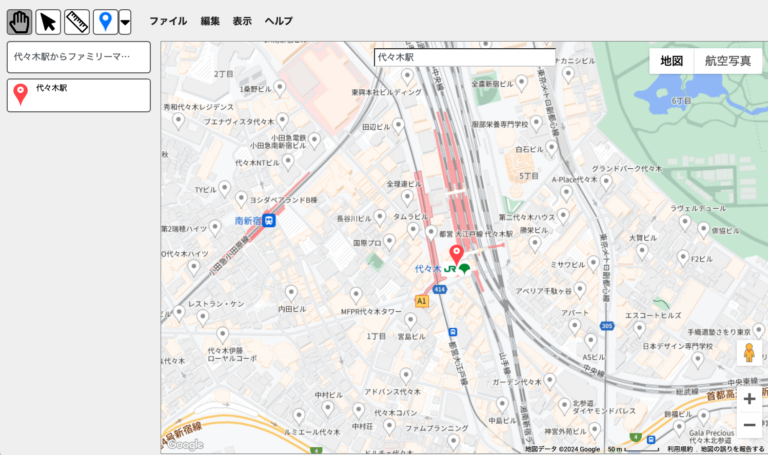
地図の表示範囲は、マウスのドラッグ操作で移動、 マウスホイール操作または地図右下の +/- ボタンで拡大/縮小します。
また、地図表示を ストリートビュー (風景写真)や 航空写真 による表示に切り替えて、 マップ対象エリアをより細かく確認することもできます。
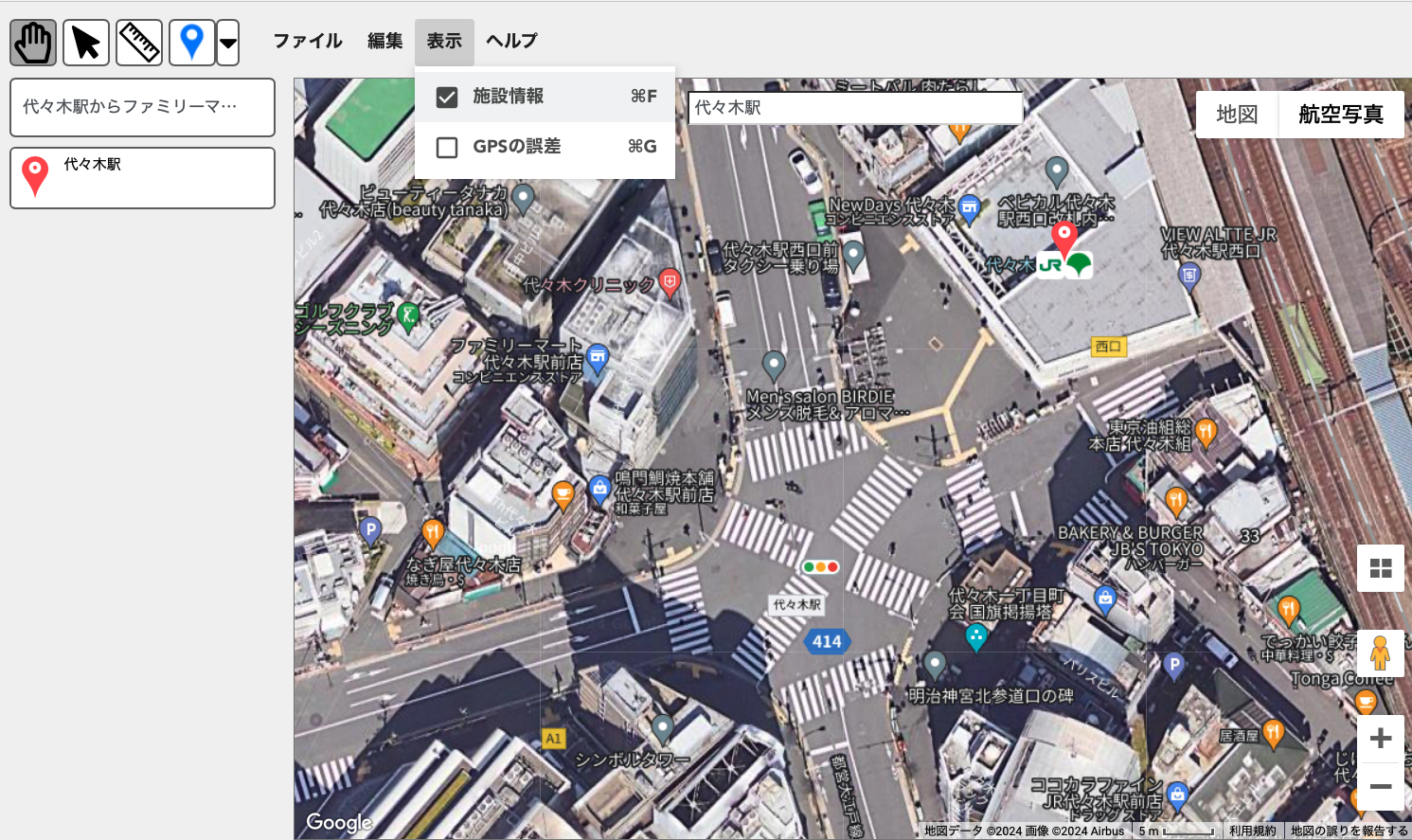
地図右上の 航空写真ボタン を押すと、航空写真表示に切り替わります。
代々木駅前の点字ブロックや横断歩道の位置が確認できます。
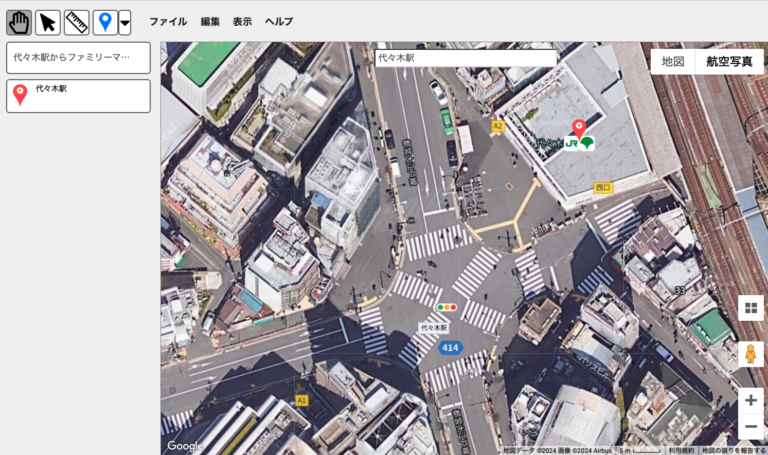
地図表示に戻るには、同じく画面右上にある 地図ボタン を押します。
地図右下の 人形アイコン を地図上にドラッグアンドドロップすると、 ドロップされた場所付近のストリートビューが表示されます。航空写真(上からの写真)では分からない、施設の看板や出入り口の様子など細かい情報を確認できます。
駅前の横断歩道を渡った先に、今回の目的地であるファミリーマートがあることや、入り口に小さなスロープ状の段差があるのが分かります。
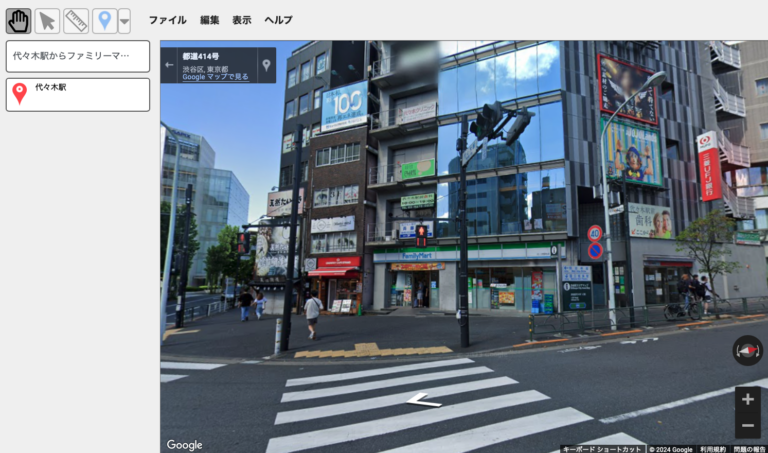
地図表示に戻るには、画面左上に表示される左矢印ボタン を押します。
ストリートビュー表示について
マップに追加されたポイントは、ストリートビュー上にも表示されますが、 その位置はあまり正確ではありません。 ストリートビュー表示は、マップ対象エリアの周辺の様子を 確認する目的で使用し、ポイントの位置を決める場合は、 通常の地図表示や航空写真表示を使用するようにしてください。
また、ストリートビューは対応する地域・場所でのみ表示可能です。
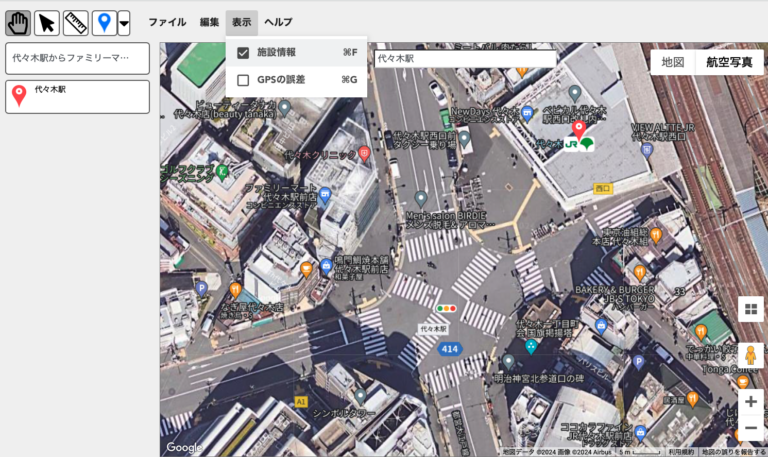
画面上部の表示メニューの中にある施設情報にチェックを入れると、公共施設や店舗など各種施設の情報が地図上に表示されます。
こちらでも横断歩道を渡った先にファミリーマートがあることを確認できます。
マップの出発地点を設定する (ポイントの移動)
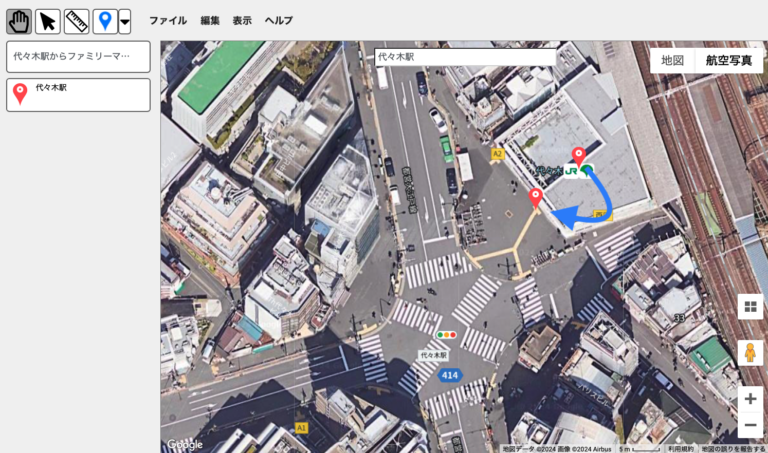
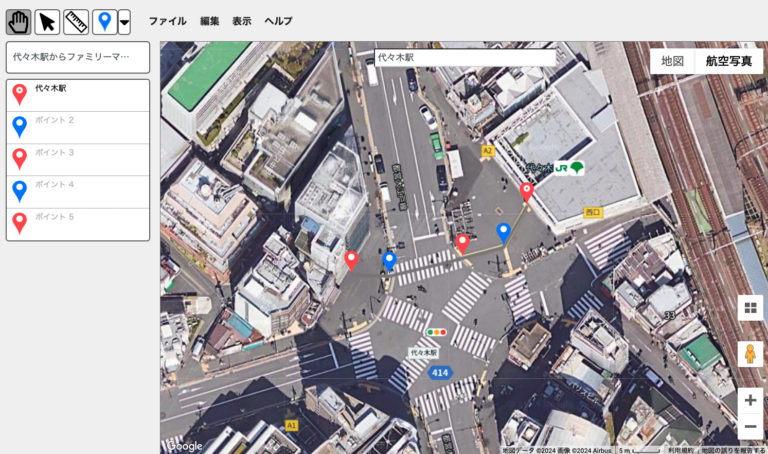
さきほど、代々木駅を検索した際に、 地図上の代々木駅の中心位置(駅構内)に赤色ピン が追加されました。これは、地図上のピンの位置に、「ポイント(マーク付き)」が配置されていることを示します。
今回作成するマップでは、駅構内ではなく代々木駅の西口から歩道に出たところを出発地点としたいので、そちらにポイントを移動してみましょう。 地図上のポイント位置を変更するには、 ポイントをドラッグアンドドロップします。
ポイントを配置する場所について
ここでは、マップの出発地点を駅のホームや改札口ではなく、 駅出口から道路に出た場所に配置しました。 これは、駅構内のような屋根に覆われた場所では、 GPS から十分な精度の位置情報を受けとることができず、 そうした場所にポイントを配置しても ナビレクで満足な案内を受けることができないためです。
駅構内の案内をマップに組み込む場合は、 後述する 「付録説明」 を活用してください。
マップの目的地までの道のりを設定する (ポイントの追加)
次に日本点字図書館までの道のりのうち、 曲がり角や交差点など注意が必要な場所に ポイントを追加してみましょう。
ポイントを追加するには、マップ編集画面左上に 4つ並んだボタンのうち右端にある ポイント追加ボタン をクリックして、「マウス操作モード」 を 「ポイント追加モード」 に変更します。 その後、地図上のポイントを追加したい位置をクリックすると、 ポイントがマップに追加されます。
マウス操作モードについて
マップ編集画面上でマウスをクリックすると、 現在の 「マウス操作モード」 に応じた操作が実行されます。
マウス操作モードには、 以下の4種類があります。
 地図移動モード
 領域選択モード
 距離測定モード
 ポイント追加モード
地図移動モード は、既定のモードで、 マウスのドラッグで地図やポイントなどを移動します。
領域選択モード は、マウスのドラッグで複数のポイントを領域選択します。
距離測定モード は、マウスのドラッグで2点間の距離を測定します。
ポイント追加モード は、マウスのクリックでポイントを追加します。
マウス操作モードは、画面左上のボタン操作の他に 簡単なキーボード操作でも切り替えることができます。
- 1キー: 地図移動モードに切り替え
- 2キー: 領域選択モードに切り替え
- 3キー: 距離測定モードに切り替え
- 4キー: ポイント追加モードに切り替え
また、スペースキーを押すと、 押している間だけ一時的に「地図移動モード」に 切り替えることができます。
ここでは、
- 横断歩道を渡る前
- 横断歩道を渡った後
- ファミリーマートの入り口
にポイントを追加してみましょう。 追加されたポイントは地図上の青色ピン で表示されます。
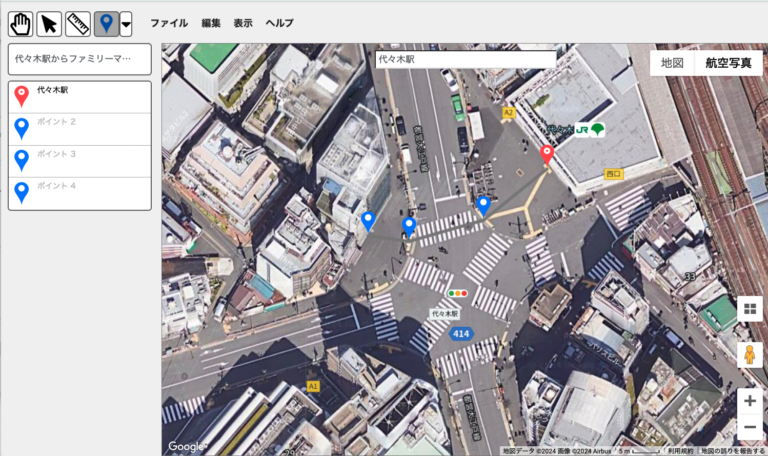
誤ってポイントを追加してしまった場合は、 ポイントを移動あるいは削除します。ポイントを削除するには、 ポイントを選択した状態で削除キー(BS / Del)を押します。
ポイントの順番を変更する
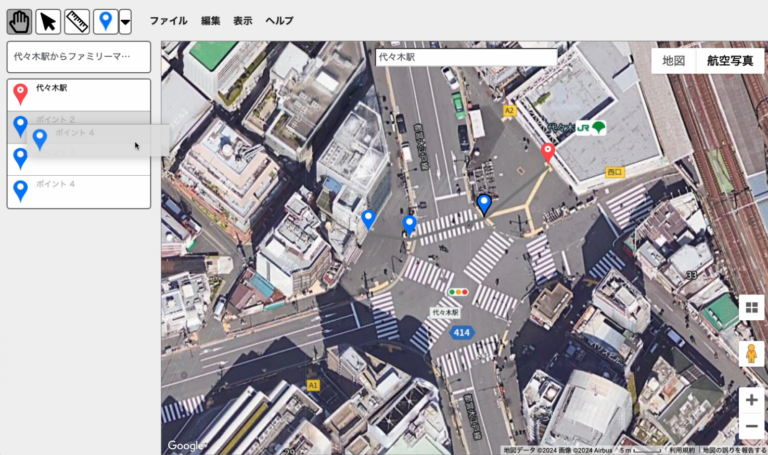
地図をクリックしてポイントを追加していくと、 マップ編集画面左側にある ポイント一覧の末尾にも ポイントが順に追加されていきます。
ナビレクでマップを使用する場合、このポイント一覧の並び順は「ポイントの通過順」として扱われます。 例えば、ナビレクの 再生モード では、このポイント一覧の順に各ポイントの説明を再生していきます。 また、 案内モード では、各ポイント通過時に、前回のポイント通過時から、 目的地点に近づいているか/遠ざかっているかをしめす効果音を 再生しますが、近づいているかどうかは、 このポイント一覧の並び順をもとに判断されます。
「代々木駅からファミリーマート代々木駅前店まで」のマップについて、 ポイント一覧を確認して、通過する順に ポイントが並んでいない場合は、ポイントの順番を変更してみましょう。 ポイントの順番を変更するには、 ポイント一覧上でポイントをドラッグアンドドロップします。
ポイントを挿入する
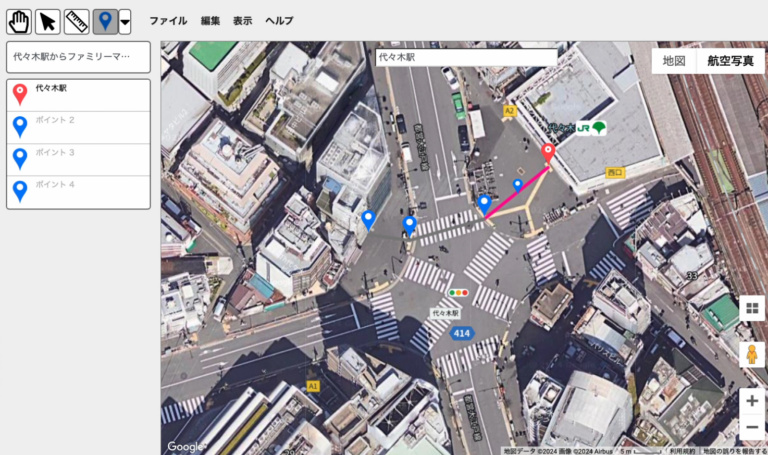
すでに追加されている 2つのポイントの間に、 新たなポイントを挿入することもできます。 ポイントを挿入するには、通常のポイント追加の場合と同様に、 まず、「マウス操作モード」 を 「ポイント追加モード」 に変更します。 その後、挿入したい 2つのポイントの間に表示されている線の上に マウスカーソルをあわせて、線の色が変わったらクリックします。 この操作により、 地図上の位置に加えて、ポイント一覧上の位置(順番)も指定するかたちで、 新たなポイントを挿入することができます。
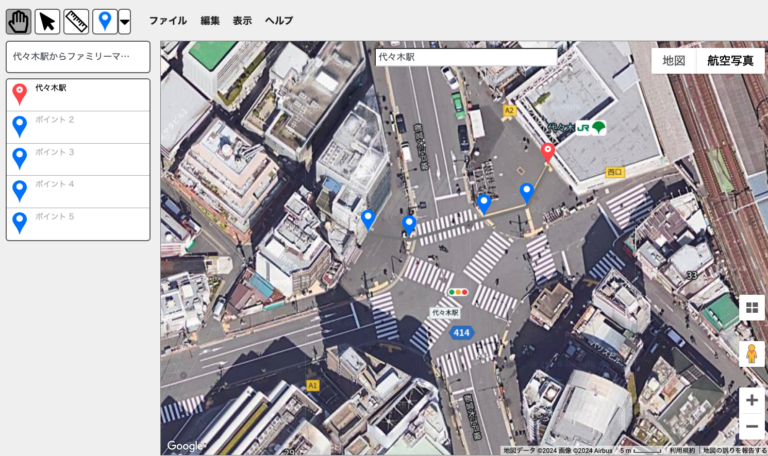
ここでは、駅出口から横断歩道の間にポイントを挿入し、点字ブロックが二手に分かれる箇所に移動しましょう。
ポイントにマークを付ける
ポイントのうち、曲がり角や道を横断する箇所など注意が必要なポイントには、 「マーク」 を付けます。 ナビレクはマーク付きのポイントを通過した場合、 通常のポイントとは異なる効果音を再生するなど、 特別な案内をおこないます。
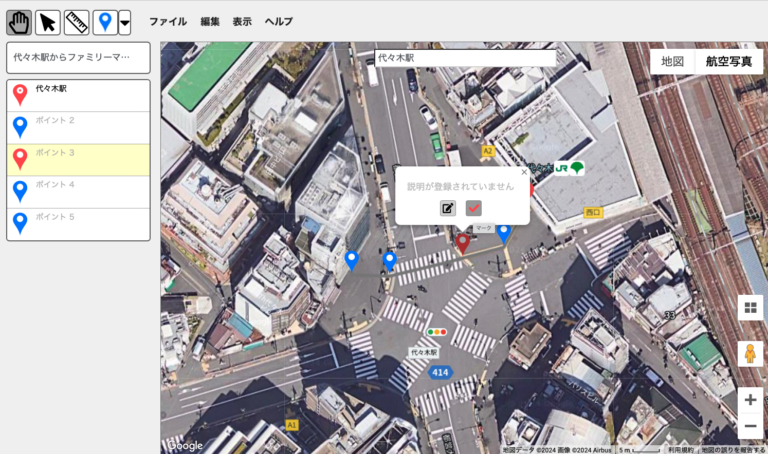
ポイントにマークを付けるには、 ポイントをクリックして ポイント詳細画面 を表示した後、 マークボタン をクリックします。
マークが付けられたポイントは地図上の赤色ピンで表示されます。
今回は、
- 横断歩道を渡る前
- 目的地(ファミリーマート入り口)
の2つのポイントにマークを付けます。
ワンポイント
ポイントを追加する際に、Shiftキーを押しながら マウスをクリックすると、はじめからマークが付いた ポイントを追加することができます。
ポイントにテキスト説明を付ける
各ポイントには、テキスト説明(説明文)を付けることができます。ナビレクは、ポイントを通過した際、 そのポイントに付けられたテキスト説明を読み上げます。
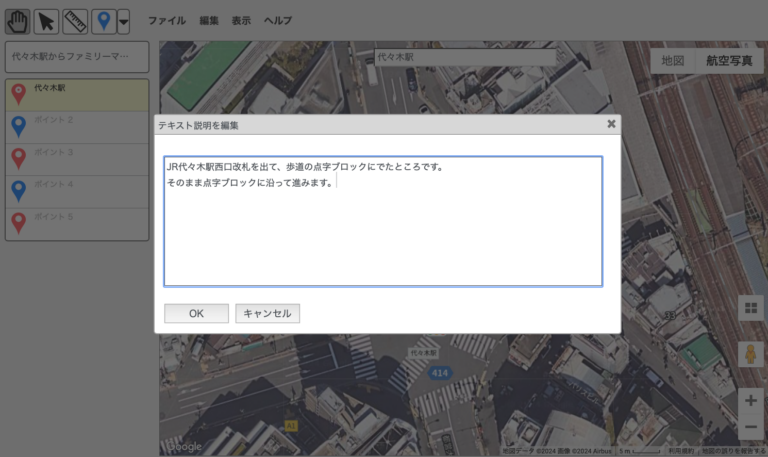
出発地点である代々木駅前のポイントをクリックすると、すでに「代々木駅」というテキスト説明がついています。テキスト編集ボタン をクリックして、このテキスト説明を以下のように編集します。
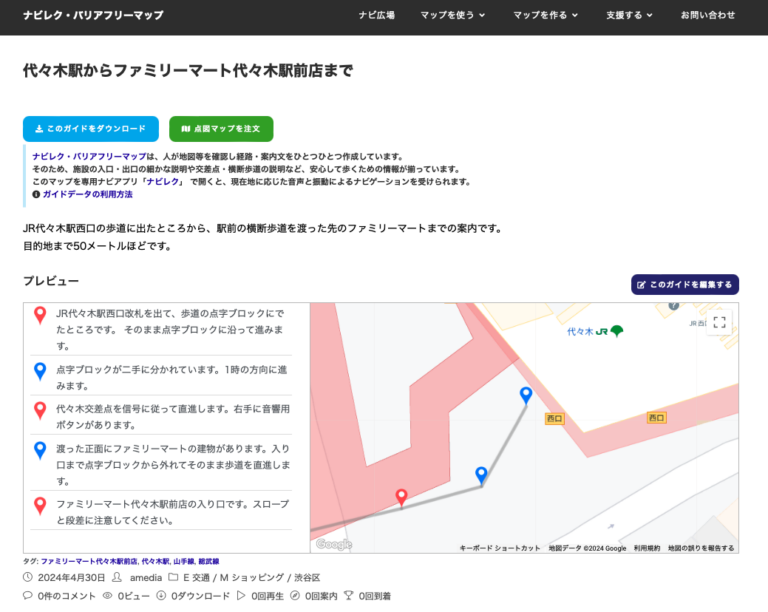
JR代々木駅西口改札を出て、歩道の点字ブロックにでたところです。
そのまま点字ブロックに沿って進みます。
ワンポイント
ポイントのダブルクリックでも テキスト編集画面 を開くことができます。
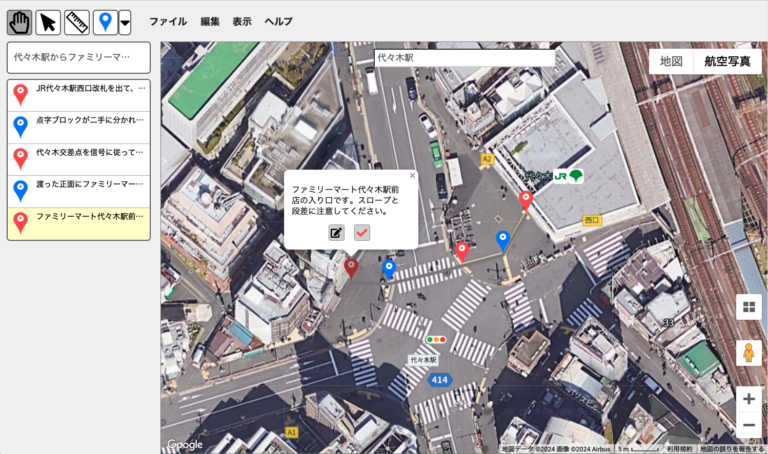
その他のポイントにもそれぞれテキスト説明を付けましょう。
- 2番目のポイント
点字ブロックが二手に分かれています。1時の方向に進みます。
- 3番目のポイント(マーク付き)
代々木交差点を信号に従って直進します。右手に音響用ボタンがあります。
- 4番目のポイント
渡った正面にファミリーマートの建物があります。入り口まで点字ブロックから外れてそのまま歩道を直進します。
- 5番目のポイント(マーク付き)
ファミリーマート代々木駅前店の入り口です。スロープと段差に注意してください。
ワンポイント
今回の経路は短いので、すべてのポイントに説明をつけましたが、説明のないポイントもナビレクで歩くときに効果音が鳴るので役立ちます。
まっすぐ進む道でも一定間隔(20から30メートル)でポイントをつけると、歩きやすいマップになります。
3. マップを下書き保存する
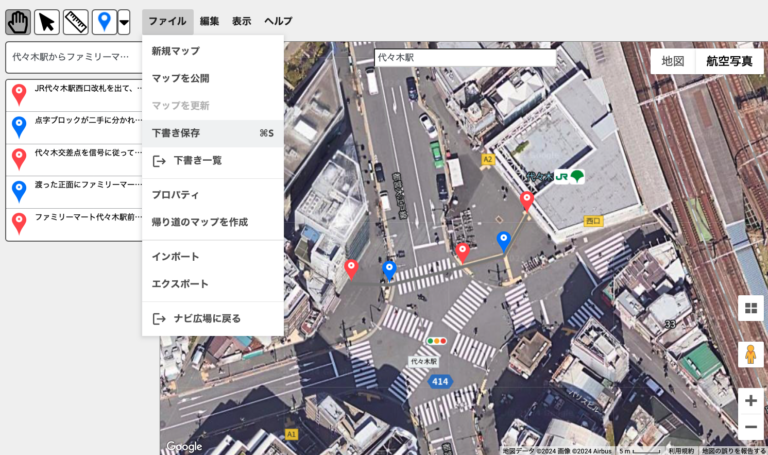
ここまででマップはおおむね完成しました。いちど、このマップを下書き保存しておきましょう。
下書き保存すると、そのマップはナビ広場内に保存されますが公開はされず、作成者のみが閲覧、編集できる状態になります。
作業途中のマップなど、こまめな下書き保存をお勧めします。
下書き保存するには、「ファイル」メニューの「下書き保存」を選択します。
ワンポイント
Ctrl+S を押しても下書き保存できます。(macOS の場合 Cmd+S)
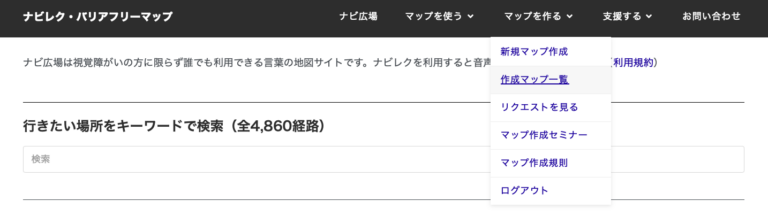
下書き保存されたマップは、ナビ広場のヘッダーメニュー「マップを作る」の中の「作成マップ一覧」から確認できます。
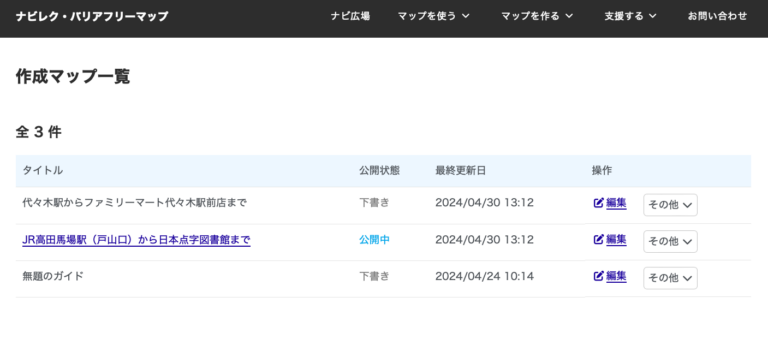
作成マップ一覧には下書きマップの他、公開中のマップも表示されます。
各項目の「編集」を選択すると対象マップの編集画面が開きます。
4. マップを公開する
では、作成したマップをナビ広場に公開して、みんなに使ってもらえる状態にしましょう。
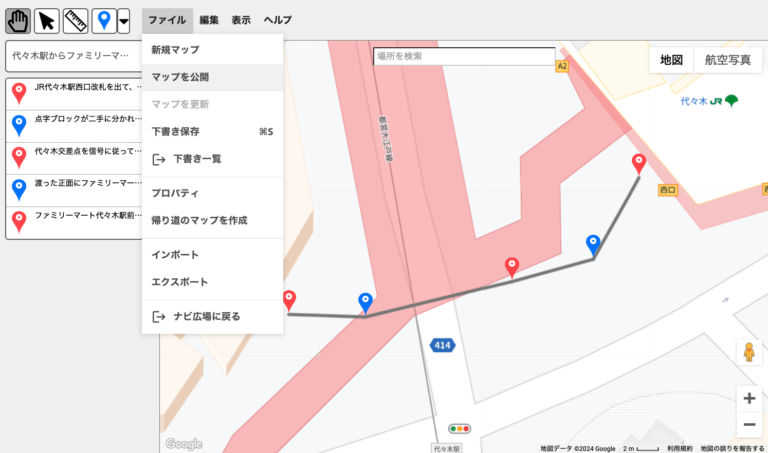
マップ編集画面の「ファイル」メニューから「マップを公開」をクリックすると、マップ公開に必要な情報を入力するフォームが表示されます。
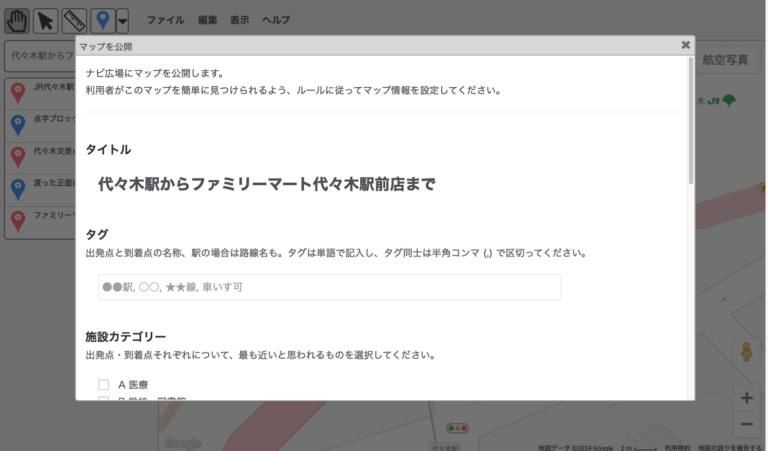
ここで入力する内容がマップの公開ページに掲載され、マップ利用者が必要なマップを探す際の手掛かりとなるので、ルールに従って入力していきます。
タグ
出発地と目的地のキーワードとなる単語を半角コンマ区切りで指定します。
代々木駅, ファミリーマート代々木駅前店, 山手線, 総武線
施設カテゴリー
出発地と目的地の種類を選択肢から指定します。
今回は、駅とコンビニエンスストアなので、
・E 交通
・M ショッピング
にチェックを入れます。
マップの概略
マップ利用者がこのマップをダウンロードするかどうか判断するのに役立つような情報を記入します。
JR代々木駅西口から歩道に出たところから、駅前の横断歩道を渡った先のファミリーマートまでの案内です。
目的地まで50メートルほどです。
編集設定
「他者による編集を許可する」にチェックを入れておくと、公開したマップの誤りや作成時点から変わった箇所などについて、気づいた他の人が編集して更新することができます。
すべての入力が終わったら「マップを公開」をクリックします。正常に公開されると、そのマップページが表示されます。
注意
練習目的で公開したマップは、マップ検索の妨げにならないよう削除してください。
5. 公開マップを編集・削除する
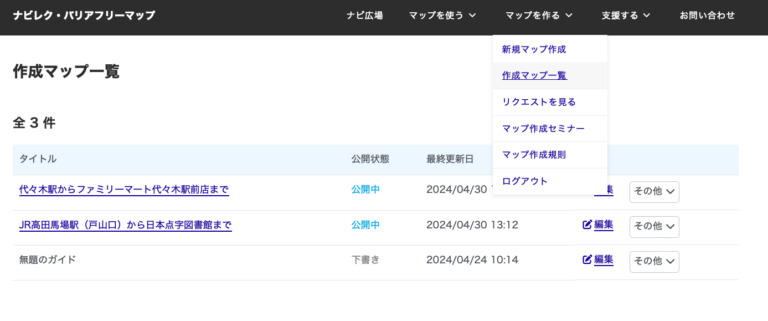
ヘッダーメニュー「マップを作る」の中の「作成マップ一覧」を開くと、自分が作成したマップ(公開中・下書き)が一覧表示されます。この画面から、各マップの編集と削除ができます。
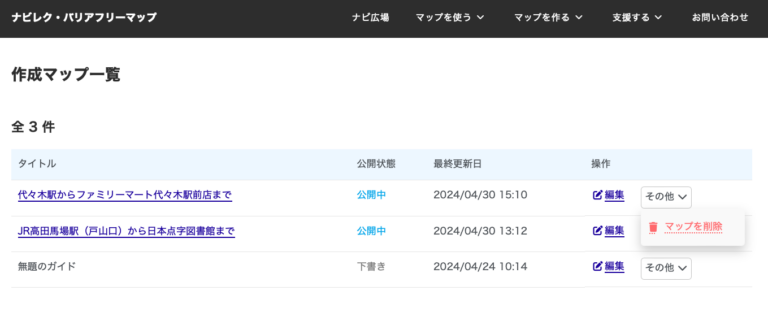
削除する場合は、「その他」の中から「マップを削除」を選択します。
6. マップの作成を楽にするための機能
編集操作を元に戻す
誤ってポイントの移動や削除等の操作をしてしまった場合は、 Ctrl+Z を押して 直前の操作を取り消し、元の状態に戻すことができます。最大10回分の編集操作を 元に戻すことができます。 元に戻した操作をやり直すには、Ctrl+Y を押します。
macOS の場合は、それぞれ Cmd+Z、Cmd+Shift+Z を押します。
複数ポイントをまとめて編集する
地図移動モードで、 Ctrlキー(macOS の場合: Cmdキー)を押しながら、 ポイントを順にクリックしていくと、 複数のポイントを選択することができます。
Ctrl+A(macOSの場合:Cmd+A)を押して、 すべてのポイントを選択することもできます。
また、画面左上の領域選択ボタン をクリックして、「マウス操作モード」を「領域選択モード」に変更すると、 地図上でマウスをドラッグして複数のポイントを選択できるようになります。
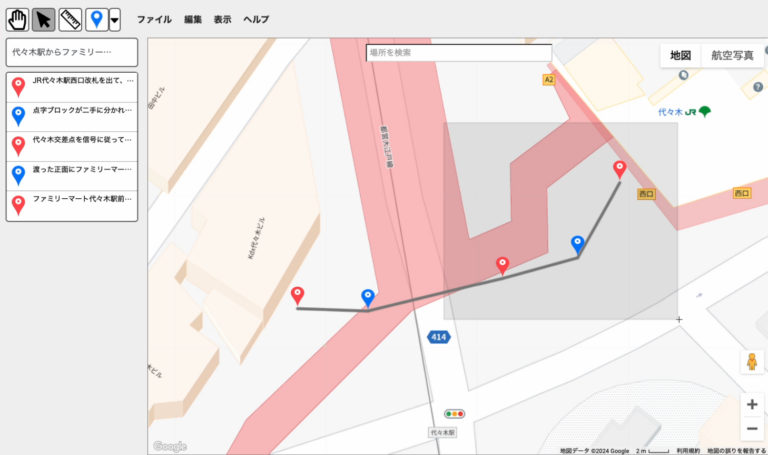
複数のポイントを選択した状態で、 Delキーまたは BSキー を押すと、選択中のポイントをまとめて削除することができます。 また、ポイントをドラッグアンドドロップすると、 選択中のポイントをまとめて移動することができます。
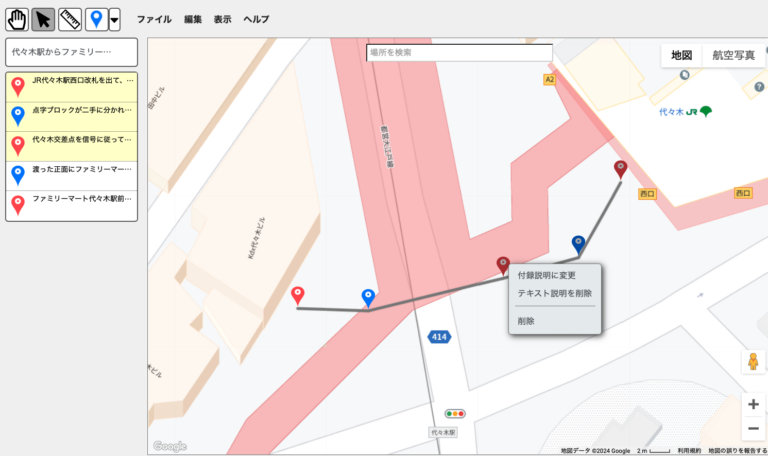
そのほか、選択されたポイントのうちひとつを右クリックし、 表示されるメニュー項目をクリックすることで、 選択中のすべてのポイントに対して任意の操作を適用することもできます。
帰り道のマップを作成する
マップをひとつ作成したら、 ぜひ、その帰り道(復路)のマップも作成してみましょう。「帰り道のマップを作成」 機能を使うと、いちからマップを作るよりも簡単に作成できます。
往路のマップを開いた状態で、 ファイルメニュー から 帰り道のマップを作成 を選択すると、以下のようなマップが新たに作成されます。
- マップの名前の出発地と目的地が逆転。
- ポイント一覧の並び順が逆転。
- 各ポイントの地図上の位置や説明はそのまま。
あとは、各ポイントの説明や位置を帰り道用に編集、調整し、マップの名前を必要に応じて修正して、 帰り道のマップが完成します。
注意
たとえば、往路で「右に曲がる」と説明している箇所は、 復路では「左に曲がる」と説明を変更する必要があります。 必ずひとつひとつのポイント説明を確認し、 帰り道として正しい説明に変更するようにしてください。
キーボード操作でポイントを選択/編集する
ポイントをひとつ選択した状態で、 上矢印または左矢印キーを押すと、 選択中のポイントがひとつ前に移動します。下矢印または右矢印キーを押すと、 選択中のポイントがひとつ次に移動します。 Shiftキーを押しながら、矢印キーを押すと、 マークの付いたポイントのみを対象として選択が移動します。
また、ポイントをひとつ選択した状態で、 Mキーを押すとそのポイントのマークあり・なしを切り替えることができます。Enterキーを押すとテキスト編集画面が開きます。
これらのキーボード操作を用いることで、たとえば、 はじめにマウス操作で地図上にポイントを配置した後は、 ポイントの選択からテキスト説明の入力までを キーボードから指を離すことなくまとめておこなうといった 効率的なマップ作成が可能になります。
7. よりよいマップを作るための機能
マップに付録説明を追加する
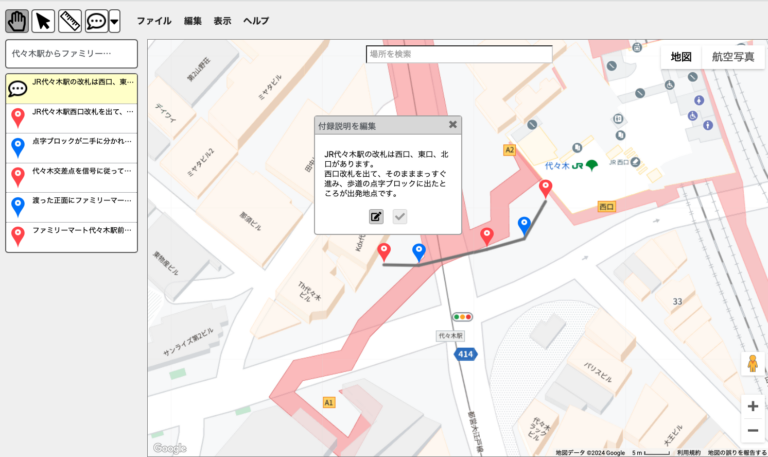
ナビレクマップには、 「付録説明」 という特別な説明を登録することができます。 「付録説明」は、ナビレクの「案内モード」では再生されず、 「再生モード」でのみ再生される説明です。 分量の多い説明や屋内など位置情報が正確ではない場所の説明など、 歩行時(案内モード使用時)には、邪魔になりそうな説明を加える場合に用いられます。
「付録説明」を追加するには、 まず、画面左上の ポイント追加ボタンの右側のプルダウンメニュー を開いて、 付録説明追加ボタン
 を選択します。 その後、画面左のポイント一覧の中で、付録説明を挿入したい位置をクリックします。
付録説明は、吹き出しアイコン でポイント一覧上にのみ表示され、地図上には表示されません。付録説明には、通常のポイントと同様にテキスト説明を付けることができます。
マップに距離情報を追加する
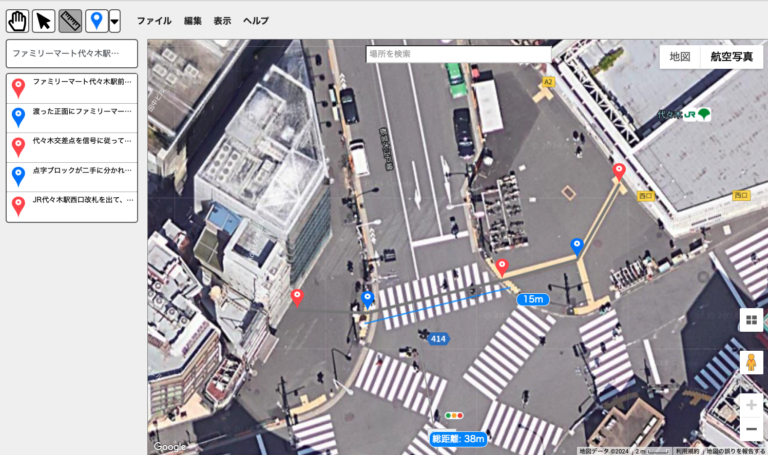
ポイントの説明に、「次の曲がり角まで、100メートルほどまっすぐ進みます」や「横断歩道は3車線分、約15メートルあります」のような 距離情報が入っていると、マップ利用者はより安心して案内を受けることができます。
地図上の距離を測定するには、「距離測定モード」を使用します。 画面左上の距離測定ボタン をクリックした後、地図上でマウスをドラッグすると、 指定された2点間の直線距離が画面に表示されます。
ポイントを一定間隔で自動的に追加する
ナビレクの 案内モードは、 ポイント を通過した際に効果音を鳴らすため、 一定間隔でポイントが配置されていると、 ナビレク利用者は、正しいルート上を歩いていることを 頻繁に確認できるようになります。
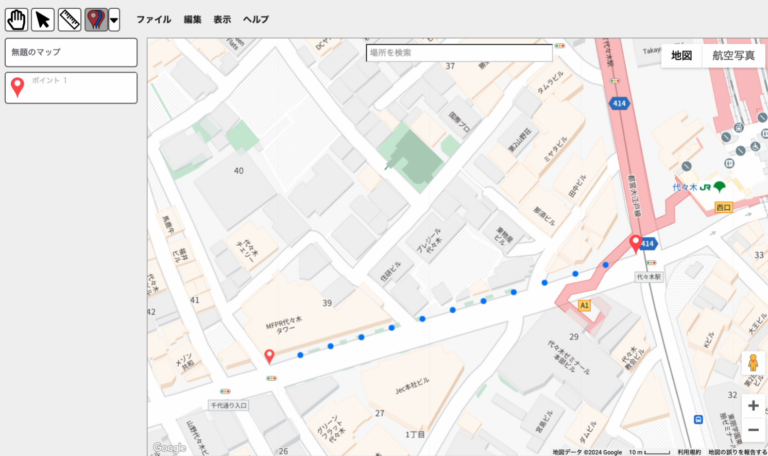
ポイントを一定間隔で追加する操作を 「ポイント連続追加」 機能を使うことで簡単におこなうことができます。 「ポイント連続追加」をおこなうには、まず、画面左上の ポイント追加ボタンの右側のプルダウンメニューを開いて、 ポイント連続追加ボタン を選択します。 その後、地図上で2つの地点をクリックすると、 その2地点を結ぶ直線上に一定間隔(約10メートルごと)でポイントが自動的に追加されます。
また、プルダウンメニューから、 ポイント連続追加(マーク付き)ボタン を押した場合は、クリックした地点のポイントにはマークが付くようになります。 この機能を使うと、道が曲がっている箇所を順にクリックしていくことで、 まっすぐな道には一定間隔で通常のポイントを、 曲がっている箇所にはマークの付いたポイントを簡単に追加することができます。
連続追加可能な距離
ポイント連続追加機能は、クリックされた2つの地点間の距離が 約1キロメートルを越える場合には動作しません。
英語でマップを作成する
ナビレクマップには、 マップの言語 を設定することができます。 ナビレクは、各ポイントに付けられたテキスト説明を再生する際、 この言語設定に対応する話者を使って読み上げをおこないます。
ナビ広場のマップ編集画面で作成される言語は、 あらかじめ 日本語 に設定されています。 そのため、このままの設定で英語によるマップを作成した場合、 ナビレク上では日本語話者で英語のテキスト説明が読み上げられます。
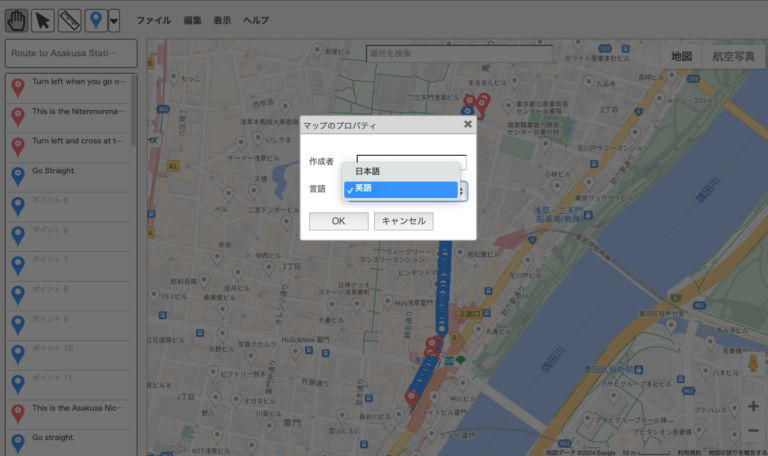
マップの言語を変更するには、 ファイルメニュー から プロパティ を選択して、マップの各種属性を変更するための画面を開きます。 表示された画面中の 言語 の箇所を 英語 に変更すると、マップの言語が英語に設定され、 ナビレクは、英語話者でテキスト説明を読み上げるようになります。
8. その他の機能
ナビレクファイル(.nav)を取り込む
マップ編集アプリ ナビエディットやナビレクの録音モードで作成したナビレクファイル(拡張子:.nav)をナビ広場のマップ編集画面に取り込んで、マップ編集・公開することもできます。
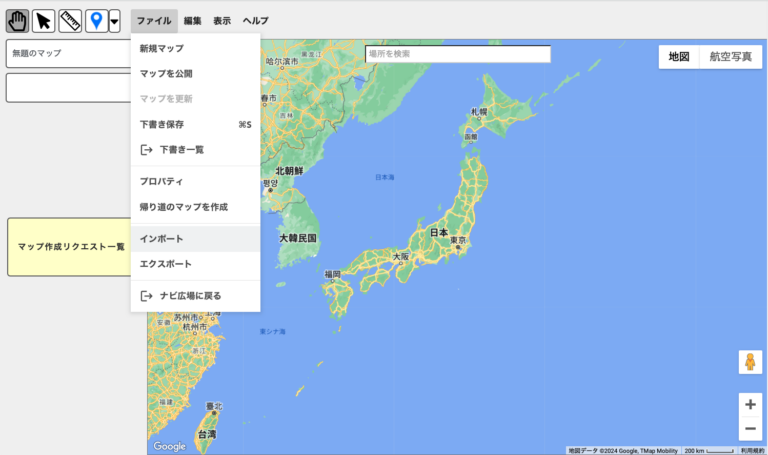
ナビレクファイルを取り込むには、ファイルメニューからインポートを選択して、ファイルを指定します。
9. 限定公開機能
ポイントを乗車時用に切り替える
ナビレクアプリ、およびナビレクバリアフリーマップは「歩行」支援用に作られており、バスや電車などへの乗車時に使用すると各ポイントでの案内が再生されないことが多くなります。これは歩行速度よりも移動速度が速い状況ではポイントに対する通過・到着判定が期待通りに動作しないために起こります。
そのため、バスや電車への乗車時に使用されることを想定したマップには「乗車時用」ポイントの使用をおすすめします。乗車中に通過・到着するポイント(マーク)を「乗車時用」に切り替えることで、乗車中でもポイントの案内が再生されやすくなります。
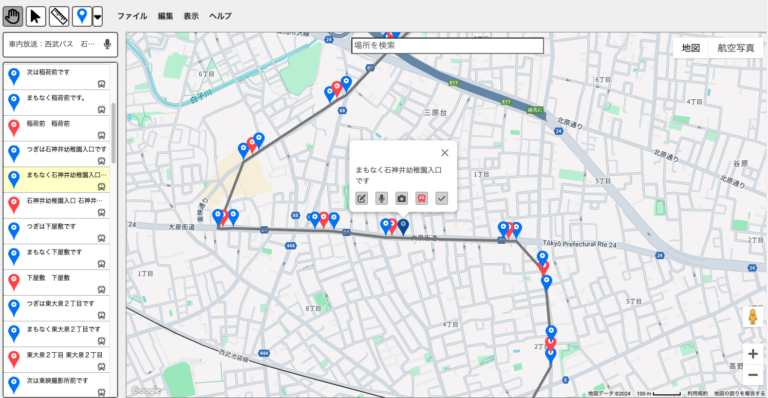
ポイントを「乗車時用」に切り替えるには、 ポイント詳細画面の乗車時用ボタン をクリックします、もう一度クリックすると「歩行時用」(通常のポイント)に戻ります。
ワンポイント
乗車時用ポイントは通常のポイントよりも通過・到着判定範囲が広がっており、通常のポイントよりも手前(ポイントから離れた位置)で案内が再生されることがあります。
乗車時用ポイントを使用する場合は、そのことを意識して案内内容やポイント位置を設定してください。
ポイントの録音説明を編集する
各ポイントの説明としてテキスト説明以外に、録音説明を追加することもできます。 たとえば、ある場所で特徴的な音がつねに聞こえているような場合には、その音を 付録説明やポイントの録音説明として追加しておくことで、 よりわかりやすいマップになります。 また、ナビレクで録音されたガイドを編集する場合は、録音説明編集機能を使って、 余計な録音音声を切り取ることもできます。
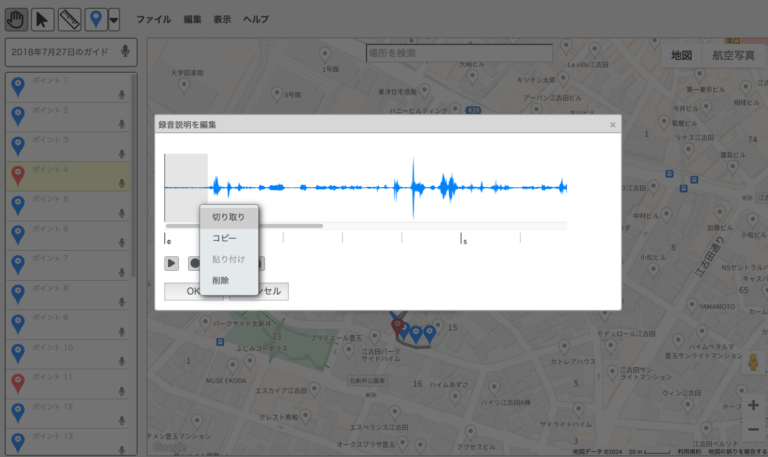
ポイントの録音説明を編集するには、 ポイント詳細画面の録音編集ボタン をクリックして、 録音編集画面 を開きます。 選択したポイントにすでに録音説明が付けられている場合、 その音声の波形が表示されます。
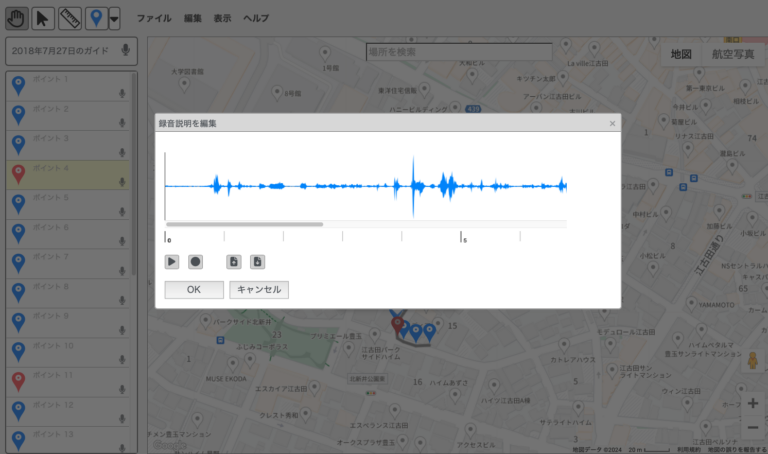
録音編集画面 の中にある 再生ボタン を押すと録音音声の再生を開始します。再生中、 再生ボタン は 一時停止ボタン
 に変わります。
録音ボタン を押すと録音を開始します。録音中、 録音ボタン は 停止ボタン
 に変わります。
インポートボタン を押すとファイル選択画面が開き、 録音説明として取り込む音声ファイルを指定することができます。 対応している音声ファイルの形式は以下のとおりです。
- WAV (.wav)
- MP3 (.mp3)
- MPEG-4 AAC (.m4a)
エクスポートボタン を押すとファイル保存画面が開き、 指定した音声ファイルに現在の録音説明を保存することができます。 保存した音声ファイルを一般的な音声編集ソフトウェアで開くことで、マップエディタ上ではおこなうことができない、 高度な音声編集を加えることができます。
音声波形上でマウスをドラッグして 録音音声の範囲選択をおこなうことができます。 選択範囲上で右クリックすると、 選択範囲に対する以下の操作項目が表示されます。
- 切り取り
- コピー
- 削除
切り取り/コピーされた録音音声は、 他のポイントの 録音編集画面 に貼り付けることもできます。
録音音声すべてを削除する場合は、 Ctrlキー(Mac の場合: Cmdキー)を押しながら Aキーを押して、 全範囲を選択した後、削除操作をおこなってください。
ワンポイント
録音編集画面 に音声ファイルをドラッグアンドドロップして、 インポートを実行することもできます。
注意
録音をおこなうにはパソコンにマイクが接続されている必要があります。 録音またはインポートをおこなった場合、既存の録音説明は消去されます。
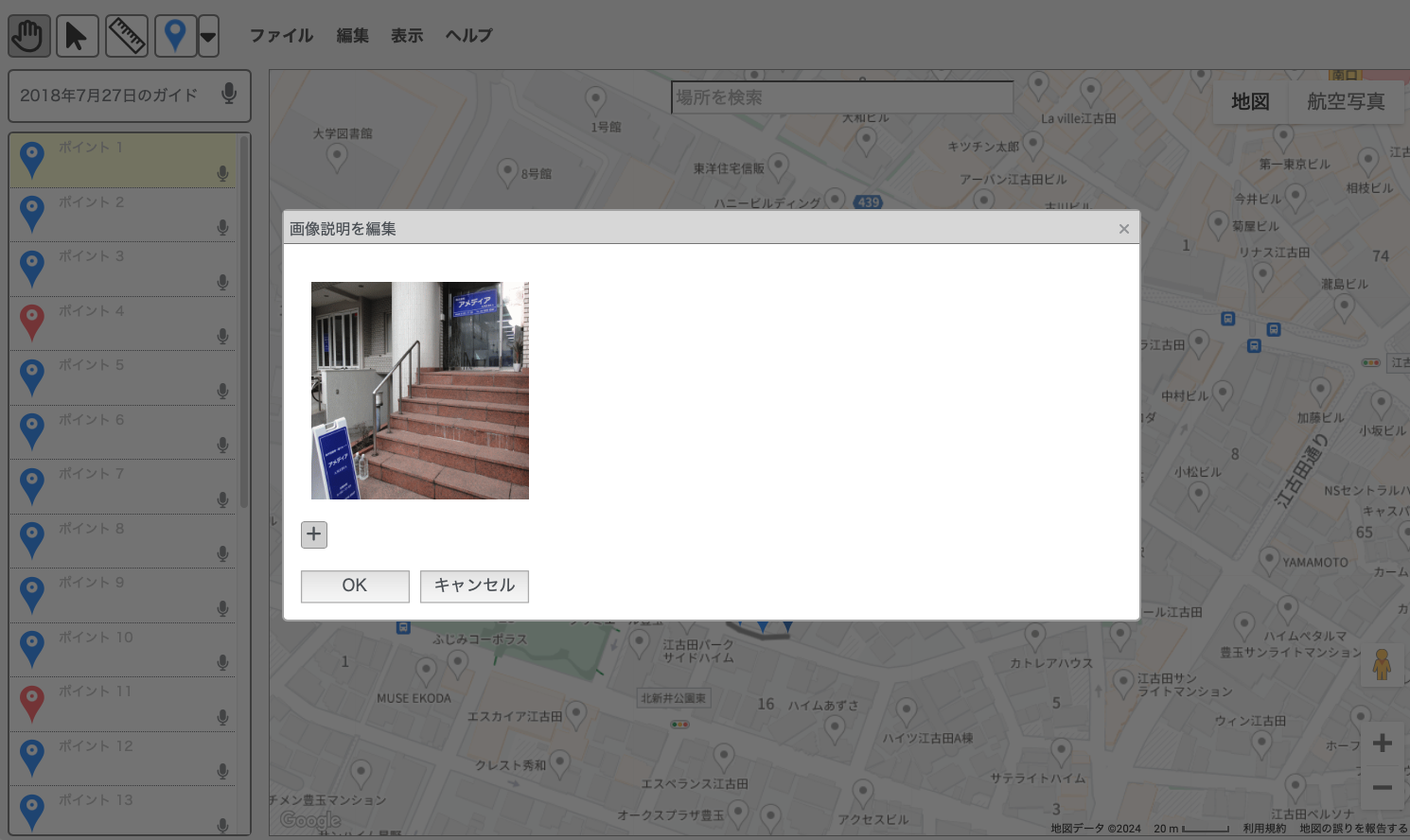
ポイントの画像説明を編集する
各ポイントの説明として画像を追加することもできます。
ポイントの画像説明を編集するには、 ポイント詳細画面 の 画像編集ボタン をクリックして、 画像編集画面 を開きます。画像編集画面には、選択したポイントに登録された画像が一覧表示されます。
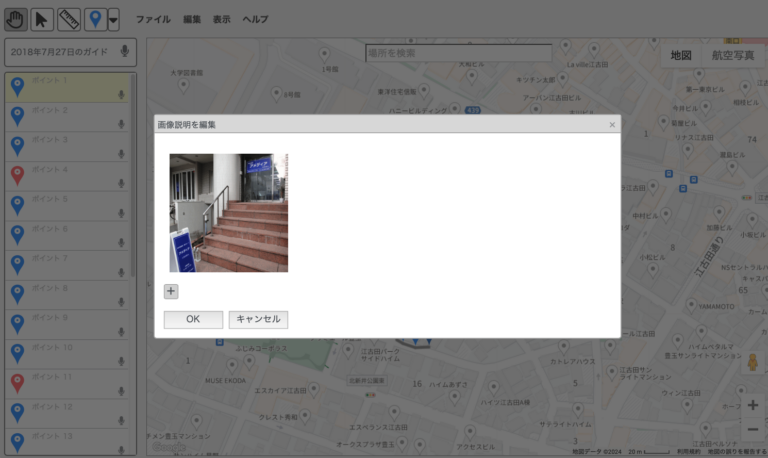
画像編集画面 の中にある 追加ボタン を押すとファイル選択画面が表示され、 画像説明に使用する画像ファイルを指定することができます。 対応している画像ファイルの形式は以下のとおりです。
- BMP (.bmp)
- JPEG (.jpg)
- PNG (.png)
画像の上で右クリックして、 削除 を選択すると、その画像を削除します。 すべての画像を削除するには、 Ctrlキー(Mac の場合: Cmdキー)を押しながら Aキーを押して、 全画像を選択した後、削除操作をおこなってください。
ワンポイント
画像編集画面 に画像ファイルをドラッグアンドドロップして、 画像を追加することもできます。
画像説明について
画像説明編集機能は、作成したマップをナビレク以外のアプリで活用する場合を想定したもので、 現行のナビレクでは使用されません。
マップを非公開で投稿する
個人向けにオーダーメイドで作成したマップなど、一般向けには公開せず、特定の相手のみ閲覧できるようにする場合、非公開マップとして投稿します。